6. 不透明度・カラーマップの編集
6.1 不透明度の編集
6.1.1 フリー不透明度曲線の編集
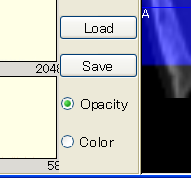
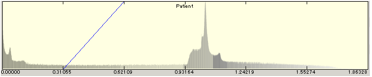
[Opacity]をチェックします。
ヒストグラム上に現在の不透明度がラインで表示されます。
▼
| 不透明度編集ウィンドウ(患者データ)編集前 |
|---|
 |
| 操作 |
機能 |
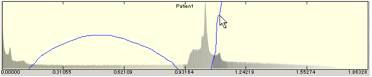
| マウス左クリック+ドラッグ |
描画されたラインに対応する不透明度が横軸の値に設定されます。
マウスをリリース後、3D画面に反映されます |
| 不透明度編集ウィンドウ(患者データ)編集後 |
|---|
 |
※線量データも同様に編集できます。
6.1.2 テンプレートを用いた不透明度曲線の編集
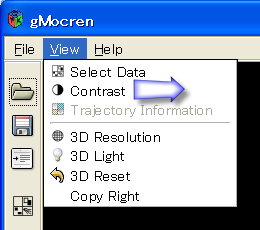
[View]メニューから[Contrast]を選択します。
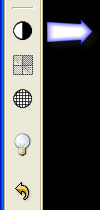
または、ツールバーの[Contrast]ボタンをクリックします。
コントラスト調整ウィンドウが表示されます。
▼
| コントラスト調整ウィンドウ |
|---|
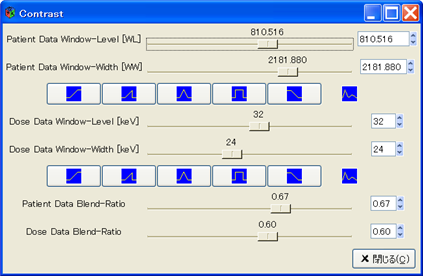 |
不透明度曲線のテンプレートのボタンをクリックし選択し、[width]と[Level]を設定すると、画像に反映されます
※線量データも同様に編集できます。
6.2 カラーマップの編集
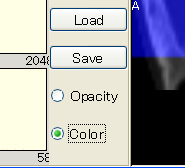
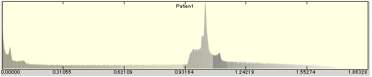
[Color]をチェックします。
このとき、ヒストグラム上に不透明度のラインは表示されません。 |
▼
| カラーマップ編集ウィンドウ(患者データ)編集前 |
|---|
 |
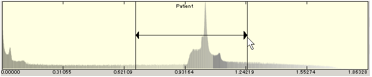
| 操作 |
機能 |
| マウス左クリック+ドラッグ |
マウスリリースと同時に範囲が決定され、
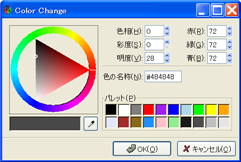
色選択ウィンドウが表示されます。
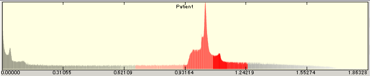
ここで選択された範囲に、選択した色が適用されます(下図参照)。 |
| カラーマップ編集ウィンドウ(患者データ)範囲選択 |
|---|
 |
▼
| 色選択ウィンドウ |
|---|
 |
| カラーマップ編集ウィンドウ(患者データ)色指定 |
|---|
 |
※線量データも同様に編集できます。
6.3 カラーマップファイルの読み込み
| [Load]ボタンをクリックします。
カラーマップファイル選択ウィンドウが表示されます。 |
▼
| カラーマップ選択ウィンドウ |
|---|
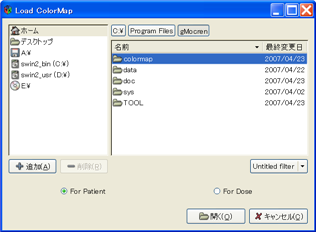 |
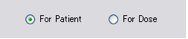
| [For Patient]または[For Dose]を選択します。[開く]ボタンをクリックすると選択されたデータに読み込んだカラーマップが適用されます。 |
6.4 カラーマップファイルの保存
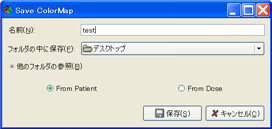
| [Save]ボタンをクリックします。
カラーマップ保存ウィンドウが表示されます。 |
▼
| カラーマップ保存ウィンドウ |
|---|
 |
| カラーマップ保存ウィンドウ(「他のフォルダの参照」を開いた場合) |
|---|
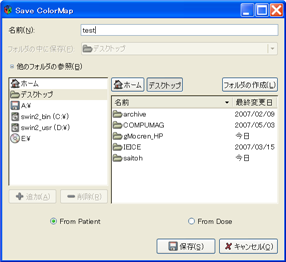 |
| [For Patient]または[For Dose]を選択します。[保存]ボタンをクリックすると選択されたデータのカラーマップが、指定した場所に保存されます。
|