Manual in Japanese
日本語マニュアル
目次に戻る
5. 3次元画像の表示
5.1 3次元画像の観察
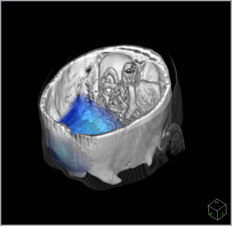
| 3D画面 |
|---|
 |
| 操作 | 機能 |
|---|---|
| マウス左クリック+ドラッグ | オブジェクトの回転 |
| マウス右クリック+ドラック(上) | ズームアウト |
| マウス右クリック+ドラッグ(下) | ズームイン |
| マウス中クリック+ドラッグ | 平行移動 |
| [方向]ボタンをクリックすると決められた視線方向にカメラが設定されます。
上から、
|
| 3D画面のマウス操作 |
|---|
 |
5.2 レンダリング解像度の変更
| [View]メニューから[3D Resolution]を選択します。 または、ツールバーの[3D Resolution]ボタンをクリックします。 3D Resolution ウィンドウが表示されます。 |
| メニューバー | ツールバー | |
|---|---|---|
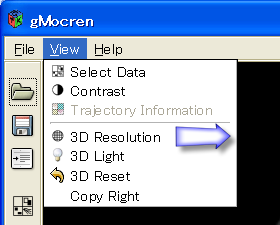 |
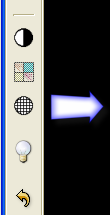 |
| [Dynamic]で回転時の解像度を設定します。 また、[Static]で静止時の解像度を設定します。 [Super Sampling]にチェックを入れるとサンプリング間隔を1/2に(サンプリング方向の解像度を2倍)に設定します。 [OK]ボタンをクリックすると設定を反映してウィンドウを閉じます。 |
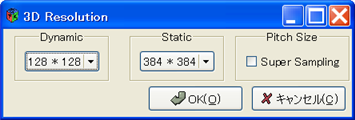 |
5.3 光源の調整
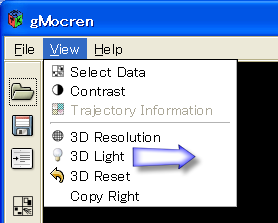
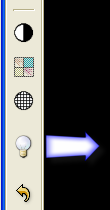
| [View]メニューから[3D Light]を選択します。 または、ツールバーの[3D Light]ボタンをクリックします。 3D Light 画面が表示されます。 |
| メニューバー | ツールバー | |
|---|---|---|
 |
 |
▼
| 3D Lightの設定ウィンドウ |
|---|
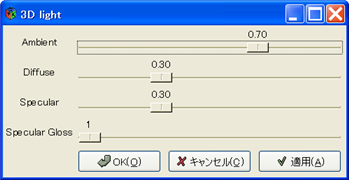 |
| 3D Light の要素 | |
|---|---|
| 項目 | 要素 |
| Ambient | 環境光 Ambient Light |
| Diffuse | 拡散反射 Diffuse Reflection |
| Specular | 鏡面反射 Specular Reflection |
| Specular Gloss | 光沢Gloss(鏡面反射に依存) |
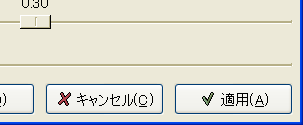
| 各要素を調整し、[適用]ボタンをクリックするとウィンドウを表示したまま3D画像に反映されます。 [OK]をクリックした場合、3D画像に反映しウィンドウを閉じます。 [キャンセル]をクリックすると適用せずにウィンドウを閉じます。 |
 |
5.4 画面の初期化
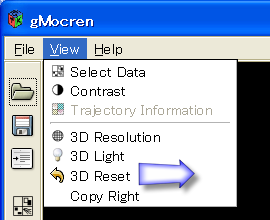
| [View]メニューから[3D Reset]を選択します。 または、ツールバーの[3D Reset]ボタンをクリックします。 ウィンドウがデータ読み込み直後の状態に戻ります。 |
| メニューバー | ツールバー | |
|---|---|---|
 |
 |
5.5 MPR画像の観察
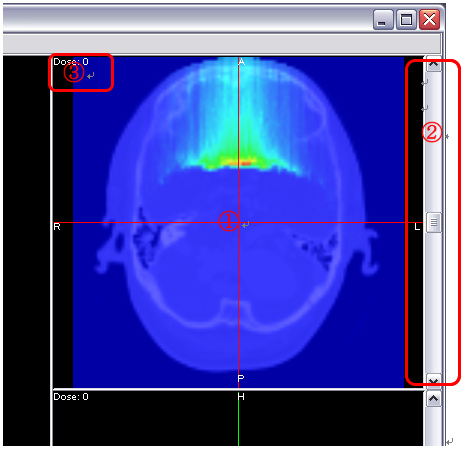
| MPR画面(アキシャル断面) |
|---|
 |
| 操作 | 機能 | |
|---|---|---|
| 1. | クロスカーソル上で マウス左クリック+ドラッグ | クロスカーソルが示す位置の断面をそれぞれ他の2画面に表示します。 3断面(画面)は連動して表示されます。 |
| 2. | スライダー | 画像位置を変更します。 3断面(画面)は連動して表示されます。 |
| 3. | 線量表示 | マウスカーソル位置の線量が表示されます。 |
5.6 画像のコントラスト調整
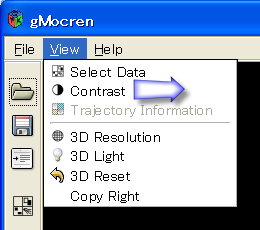
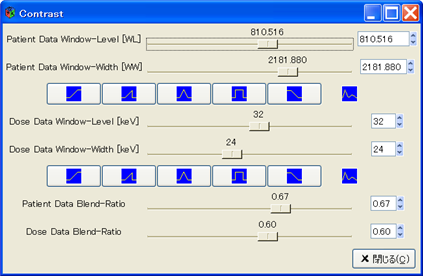
| [View]メニューから[Contrast]を選択します。 または、ツールバーの[Contrast]ボタンをクリックします。 コントラスト調整ウィンドウが表示されます。 |
| メニューバー | ツールバー | |
|---|---|---|
 |
 |
▼
| コントラスト調整ウィンドウ |
|---|
 |
項目 |
要素 |
|---|---|
| Patient Data Window-Level | 患者データのウインドウレベルを設定します。 |
| Patient Data Window-Width | 患者データのウインドウ幅を設定します。 |
| Dose Data Window-Level | 線量データのウインドウレベルを設定します。 |
| Dose Data Window-width | 線量データのウインドウ幅を設定します。 |
| Patient Data Blend-Ratio | 患者データの画像合成比率を調整します。 |
| Dose Data Blend-Ratio | 線量データの画像合成比率を調整します。 |