Manual in Japanese
日本語マニュアル
目次に戻る
4. データの読み込みと画面の保存
4.1 ファイルを開く
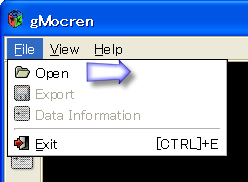
| [file]メニューから[Open]を選択します.
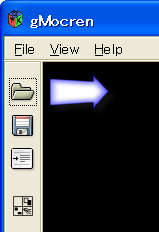
または,ツールバーの[Open]ボタンをクリックします. ファイル選択画面が表示されます. |
| メニューバー | ツールバー | |
|---|---|---|
 |
 |
 |
| ファイル選択画面 |
|---|
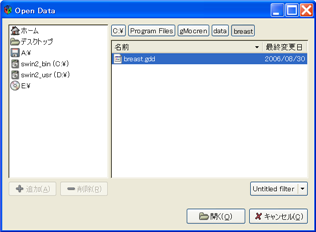 |
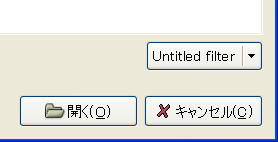
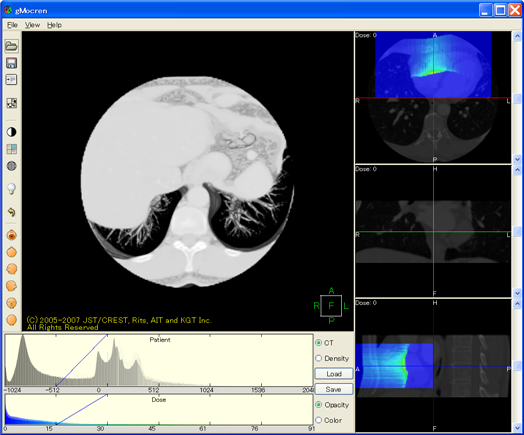
| [開く]をクリックするとデータを読み込みます. 読み込みが終了すると3D画像が表示されます. |
 |
|
| 初期画面 |
|---|
 |
4.2 表示する機能画像を切り替える
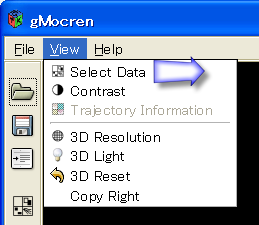
| [View]メニューから[Select Data]を選択します.
または,ツールバーの[Select Data]ボタンをクリックします. データ選択画面が表示されます. |
| メニューバー | ツールバー | |
|---|---|---|
 |
 |
|
| データ選択画面 |
|---|
 |
| 種類 | 説明 | |
|---|---|---|
| 1. | [Patient Only] | 患者データのみ表示 |
| 2. | [Dose] | 患者データおよび線量データを表示 |
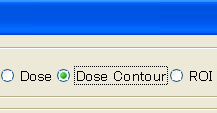
| 3. | [Dose Contour] | 患者データおよび線量の等高線を表示 |
| 4. | [ROI] | 患者データおよびROI情報を表示 |
| 5. | [Trajectory] | 患者データおよび粒子軌道情報を表示 |
4.3 等高線の表示方法を変更する
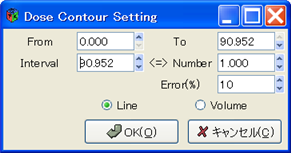
| データ選択画面で[Dose Contour]を選択し,[OK]ボタンをクリックします. 等高線情報の設定画面が表示されます. |
 |
|
| 等高線情報の設定画面 |
|---|
 |
| 項目 | 説明 | |
|---|---|---|
| 1. | [From] | 表示する等高線の最小値を指定します. |
| 2. | [To] | 表示する等高線の最大値を指定します. |
| 3. | [Interval] | 等高線の値の間隔を指定します. |
| 4. | [Error (%)] | 等高線を表示する際の誤差を指定します. |
| 5. | [OK] | 値を反映し設定画面を閉じます. |
| 5. | [キャンセル] | 値を反映せずに設定画面を閉じます. |
4.4 粒子軌道情報の表示を変更する
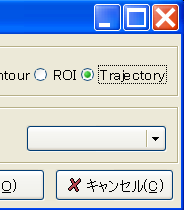
| データ選択画面で[Trajectory]を選択し,[OK]ボタンをクリックします. |
 |
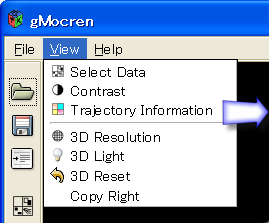
| [View]メニューから[Trajectory Information]を選択します.
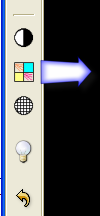
または,ツールバーの[Trajectory Information]ボタンをクリックします. 粒子軌道情報の設定画面が表示されます. |
| メニューバー | ツールバー | |
|---|---|---|
 |
 |
|
| 粒子軌道情報の設定画面 |
|---|
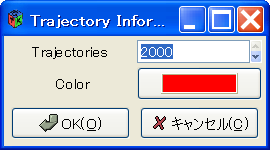 |
| [Trajectory]で表示する粒子軌跡ラインの本数(データ先頭からの本数)を指定します. [Color]で表示する色を変更します. |
4.5 データ情報の表示
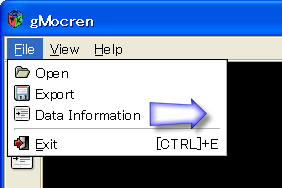
| [file]メニューから[Data Information]を選択します.
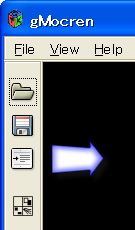
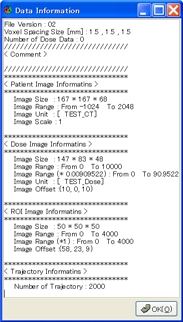
または,ツールバーの[Data Information]ボタンをクリックします. データ情報ウィンドウが表示されます. |
| メニューバー | ツールバー | |
|---|---|---|
 |
 |
|
| データ情報ウィンドウ |
|---|
 |
4.6 画面キャプチャの保存
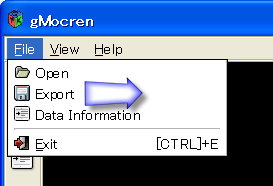
| [file]メニューから[Export]を選択します.
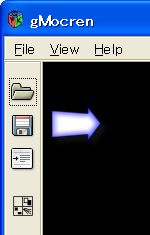
または,ツールバーの[Export]ボタンをクリックします. 画像保存ウィンドウが表示されます. |
| メニューバー | ツールバー | |
|---|---|---|
 |
 |
|
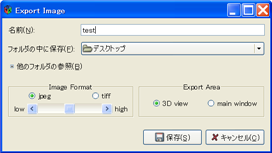
| 画像保存ウィンドウ1 |
|---|
 |
| 画像保存ウィンドウ2 |
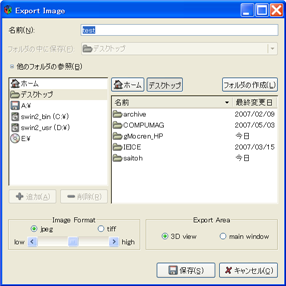 |
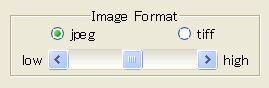
| 保存する画像の形式([jpeg]または[tiff])を選択する. [jpeg]を選択した場合,[low]から[high]の間で圧縮率を設定する. |
 |
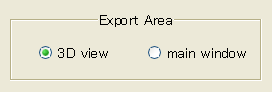
| 保存する画面([3D view]または[main window])を選択する. [保存]ボタンをクリックすると指定した場所にファイルが保存されます. |
 |